Mostrando postagens com marcador Tratamentos. Mostrar todas as postagens

20 de out. de 2015

Tirando imperfeições no Photoshop


Tutorial:

01. Abra seu Photoshop, clique em Arquivo > Abrir e abra a foto que deseja editar.
Feito isso, clique na ferramenta Pincel de Recuperação de Manchas ou aperte a tecla J.
Clique com o botão direito em cima da camada e clique em Duplicar Camada.

02. Em seguida dê zoom na foto e clique em cima da imperfeição que deseja remover, dê cliques em cima das manchas, espinhas mas não pressione ou arraste apenas clique.
Clique no olho que se encontra ao lado da camada:
Ao clicar você vai visualizar a foto sem editar, clicando novamente você vai visualizar a camada que você está editando.
Se achar que ainda não viu diferença edite até ficar da maneira que deseja, feito isso clique com o botão direito em cima da camada e clique em "Mesclar camadas visíveis".

Clique em Arquivo > Salvar Como.. e salve a foto.
Dica: Nunca clique somente em em "Salvar" porque vai substituir a foto original.

Copyright (2015) Cantinho do PhotoScape.
Todos os direitos reservados.

30 de mar. de 2014

Emagrecendo no PhotoScape

não viu diferença no resultado acima? dê uma olhada:
*Só para constar: somos o primeiro blog a criar esse tutorial bjs
Ahá! Quantas pessoas acharam aí que não tinha como fazer isso no PhotoScape? Muitas, eu aposto.
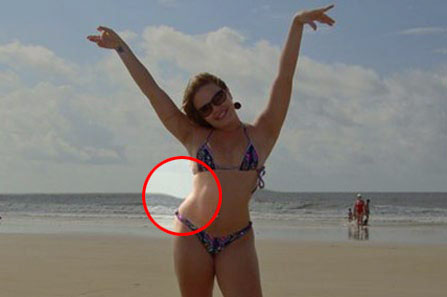
Estou para postar esse tutorial faz 2 anos,mas eu estava sem tempo e não tem como fazer um tutorial escrito então eu criei a vídeo aula para vocês . O resultado fica bom? fica, só que não fica bom quanto o Photoshop (é claro,photoshop é um editor profissional) e só precisa ter um pouco de atenção para não deixar as famosas falhas como essa, por exemplo:
Então é só prestar atenção, e eu não recomendo fazer com fotos que tenha uma ou mais pessoas do lado da pessoa que você quer emagrecer.
Então, não esqueçam de se increver no canal para ficar dentro dos novos vídeos, e se você gostou do vídeo dê um like, se não dê um deslike não tem problema o importante é sua avaliação ^^
Chega de papo e vamos a vídeo aula.Qualquer duvida,ajuda,sugestão de novos tutoriais do tipo é só deixar aqui em baixo nos comentários desse post :)

• Todos os créditos ao Cantinho do PhotoScape.
È extremamente proibido reproduzir ou fazer uma copia parcial deste vídeo/tutorial.

9 de dez. de 2013

Feasting

Materiais Necessários: Brinco | Blush | Sombras, Prata 01, Prata 02, Dourado 01, Dourado 02


 01. Abra o photoscape → clique em editor
• Localize a fotografia, Salva no seu computador, para isso, basta procurar do lado esquerdo do Photoscape.
02. Aba objeto → Fotografia → foto → Abra os pngs de sombra(prata ou dourado), e ajuste na pálpebra, opacidade "167"
Fotografia → foto → Abra os png de brinco, coloque na orelha.

• Fotografia → foto → Abra ao png de brush, ajuste na bochecha.

• Modo linha: Passe sobre os labios, não retire o dedo do mouse.
foto+objeto - combine fotos com...
• Modo linha: Passe sobre a palpebra, como um delineador
03. Aba inicio → brilho,cor → melhorar contraste→ baixo
brilho,cor → Aprofundar → médio
Avivar → Baixo

• Foto + objeto → combine sua foto...
Resultado:


• Todos os créditos a Cantinho do PhotoScape.
não retire sem creditar e sem a autorização do ADM deste blog


20 de ago. de 2013

Light Darkness - Tratamento


Materiais Necessários:
Curva Light × Sombra & Delineador 
Créditos dos materiais: Cantinho do PhotoScape

01.Abra o seu PhotoScape, vá em editor e abra sua foto e vá em:
• Brilho,Cor → Curva de Cor → Abrir (Curva) e procure e abra a curva Light.

02.Mude para a aba Objeto e vá em:
• Fotografia → Foto.. e abra a sombra e ajuste ela nos olhos, assim:
Clique no botão Espelho e coloque a sombra no outro olho,depois clique no botão Foto+Objeto.

03. Mude para aba Tools e clique em Effect Brush e clique em Escurecer e passe na sombra.Selecione o  tamanho do pincel para maior:
e cuidadosamente passe apenas na sombra e repita este processo novamente (ou seja, você vai escurecer 2 vezes).
Agora clique em Paint Brush clique na caixa de cor e siga:
A cor vai ficar um marrom escuro,e é essa cor que vamos usar como batom.
Pressione a tecla Shift e passe o batom, lembre-se não solte o batom enquanto não terminar o processo caso ao contrário ficará marcado.

04. Clique novamente em Effect Brush e clique em Escurecer - Alto e cuidadosamente passe na boca
Agora clique em Escurecer e passe na boca duas vezes.

05. Volte para a aba Inicio e vá em:
• Escurecer - baixo

*Dica: se você tem olhos claros (verde,azul...) recomendo ir em Effect Brush → Aprofundar e passar apenas nos olhos, destaca a cor dos olhos.

• Todos os créditos a Cantinho do PhotoScape.
não retire sem creditar.

4 de jan. de 2013

Envelhecimento no PhotoScape (Avançado)


Já pensou em ver como você ficará daqui uns anos? Aprenda a fazer o efeito de envelhecimento no PhotoScape!

28 de set. de 2012

Ariana Grande - Retouch (Ariana Without Makeup)

01. Abra seu PS, vá em editor e abra a foto da modelo.
02. Mude para a aba Tools e clique Paint Brush → Caixa de cor → e escolha a cor Preta.
Escolha o tamanho do pincel para foto.
Coloque zoom na foto se for necessário.
Pressione as tecla Shift do seu teclado e não solte-a. Cuidadosamente passe cabelo. O Cabelo ficará assim:
Repita este processo mais uma vez para escurecer o cabelo, depois que você repetir o processo o cabelo ficará assim:

03. Volte para a aba Inicio.
• Brilho,Cor → Brilho → médio
• Brilho,Cor → Aprofundar → médio
• Brilho,Cor → Descolorir → - 7

04. Pressione as teclas Ctrl+C e clique no botão 'Desfazer Todos' e mude para a aba Objeto:
• Fotografia → Foto do Clipboard ,e coloque a foto com o Cabelo escuro o lado da Original, assim:

Clique no botão Foto+Objeto e marque a segunda opção.
05. Mude para a ala 'Tools' e Clique em Clone Stamp.
Escolha um Ponto da primeira foto e dê um clique depois dê um clique pra a foto do lado assim :

Clique na imagem para ampliar.
Cuidadosamente passe no rosto, no ombro e no fundo,ou seja, passe na foto toda mas seja cuidadoso (a) para não passar no cabelo porque se não vai desmanchar a cor do cabelo.
Assim que acabar mude para a aba Cortar e corte a foto.


06. Volte para a aba Inicio.
• Brilho,Cor → Aprofundar → baixo

07. Mude para a aba Tools e clique Paint Brush → Caixa de cor → e escolha a cor Vermelha.
Escolha o tamanho do pincel para foto.
Coloque zoom na foto se for necessário.
Pressione as tecla Shift do seu teclado e não solte-a. Cuidadosamente passe nos lábios da Atriz.
Foto Original:

A intenção do Tratamento é deixar a Atriz mais natural, como se estivesse sem maquiagem e com o Cabelo com a cor natural.
Você pode acrescentar o tratamento colocando mais alguns itens de maquiagem, mas esse tratamento foi especialmente para deixar a foto/atriz mais natural.
E o melhor de tudo: Esse tratamento não precisa de materiais ^^

E aproveitar o post peço perdão novamente por deixar o blog sem postar, mas como eu havia dito as minhas provas bimestrais começam essa semana e vai do dia 1 a dia 05/10. Quem estuda sabe como é período de provas; então peço um pouquinho mais de paciência e assim que tudo normalizar eu volto a postar normalmente ^^


Detalhe:
Big Time Rush está no Brasil para o Z Festival (para quem não sabe é a primeira vez deles aqui no Brasil) e eu estou muito animada.. Eles farão show no Domingo no Z Festival. Infelizmente os fãs do BTR e do The Wanted que não forem ao show não vão poder acompanhar por Ustream ou TV Fechada. O BTR é porque a Nickelodeon não autorizou a transmissão (e o que é estranho, já que no show não pode levar NENHUM tipo de Câmeras Fotográfica) e o do The Wanted eu não sei o motivo certo. 
Big Time Rush,Mcfly,Demi Lovato.. todos eles no Z Festival.. estou em crise aqui hahaha
Eu sei que esse texto ali do show não tem nada a ver com a postagem rs
mas é um dos motivos no qual também não ando postando lol

Espero que tenham gostado da Retouch Natural ^^

Termino a postagem ao som de Ariana Grande - Put Your Hearts Up.
• Todos Créditos a Cantinho do PhotoScape.
Não retire sem creditar.


19 de ago. de 2012

Ashley Tisdale - Makeup Dark

• Esfumador • Sombra • Cílios • 
Créditos dos materiais:
não retire sem creditar!

01. Abra seu PS, vá em editor e abra a foto da modelo.
02. Mude para a aba Tools e clique Paint Brush → Caixa de cor → More Colors.. e ajuste assim:
Escolha o tamanho do pincel para foto.
Coloque zoom na foto se for necessário.
Pressione as tecla Shift do seu teclado e não solte-a. Cuidadosamente passe apenas na parte onde o olho está com o lápis, veja:
Repita o processo com o outro olho. 
Agora clique em Effect Brush e clique em Escurecer e passe na parte com lápis para realçar os olhos.
E também passe na volta dos olhos, veja o print:
Passe apenas onde está circulado de vermelho. Veja a diferença com os olhos realçados:
viu a diferença?
• Fotografia → 'Foto..' e abra as sombras . Clique 2 vezes em cima da sombra e mude a opacidade para 64, ajuste nos 2 olhos (tanto na parte de cima dos olhos e embaixo). Clique no botão Foto+Objeto.
• Fotografia → Foto.. e abra o Esfumador e ajuste-o sobre os olhos, caso a sombra fique forte dê dois cliques em cima delas e diminua a opacidade.Eu coloquei a opacidade para 148.

Vamos para a parte da boca?

Volte para a aba Inicio e vá em:
• Brilho,Cor → Escala Cinza
• Brilho,Cor (Clique no centro do botão) e deixe assim:
Escurecer (0% - 100%) - 100 (não marque a opção 
Contraste - 33

Pressione as teclas Ctrl+C e clique no botão Desfazer duas vezes e mude para a aba Objeto:
• Fotografia → Foto do Clipboard ,e coloque a foto preta e branca ao lado da Original, assim:
Clique no botão Foto+Objeto e marque a segunda opção.
03. Mude para a ala 'Tools' e Clique em Clone Stamp.
Escolha um Ponto da primeira foto e dê um clique depois dê um clique pra a foto do lado assim :
Clique na imagem para ampliar.
Cuidadosamente passe apenas na boca, coloque zoom para facilitar o processo.
Assim que acabar mude para a aba Cortar e corte a foto.


03.
 Volte para a aba Inicio.
• Brilho,Cor (Clique no centro do botão) e coloque o Escurecer em 100 e dê Ok.

Pressione as teclas Ctrl+C e clique no botão Desfazer  e mude para a aba Objeto:

• Fotografia → Foto do Clipboard ,e coloque a foto preta e branca ao lado da Original, assim:
Clique na imagem para ampliar.
Cuidadosamente passe apenas na boca (apenas na boca), coloque zoom para facilitar o processo.
Assim que acabar mude para a aba Cortar e corte a foto.


04. Mude para a aba Tools e clique Paint Brush → e escolha a Cor Bordo (abaixo da cor preta)
Escolha o tamanho do pincel para foto.
Coloque zoom na foto se for necessário.
Pressione as tecla Shift do seu teclado e não solte-a. Cuidadosamente passe apenas na boca da atriz.


05. Volte para a aba Inicio.
• Brilho,Cor (Clique no centro do botão) e coloque o Contraste em 20 e dê Ok.

Pressione as teclas Ctrl+C e clique no botão Desfazer e mude para a aba Objeto:

• Fotografia → Foto do Clipboard ,e coloque a foto ao lado da original, assim:
Clique na imagem para ampliar.
(OMG, ficou parecida com o Make da Demi no album Unbroken *-*)

06. Mude para a ala 'Tools' e Clique em Clone Stamp.
Escolha um Ponto da primeira foto e dê um clique depois dê um clique pra a foto do lado assim :
Clique na imagem para ampliar.
Cuidadosamente passe apenas na parte do meio da boca, coloque zoom para facilitar o processo. Veja:
Assim que acabar mude para a aba Cortar e corte a foto.
Agora clique em Effect Brush e clique em Escurecer e passe na parte preta do batom.

07. Mude para a aba Objeto

• Fotografia → Foto.. e abra os Cílios e ajuste da melhor maneira possível nos olhos e clique no botão Foto+Objeto.

08. Volte para a aba Inicio
• Brilho,Cor → Colorir e siga:

Pressione as teclas Ctrl+C e clique no botão Desfazer e mude para a aba Objeto:

• Fotografia → Foto do Clipboard ,e coloque a foto ao lado da original, assim:

Clique na imagem para ampliar.
09. Mude para a ala 'Tools' e Clique em Clone Stamp.
Escolha um Ponto da primeira foto e dê um clique depois dê um clique pra a foto do lado assim :


Clique na imagem para ampliar.
Cuidadosamente passe apenas no cabelo,cuidado para não borrar! Coloque zoom para facilitar o processo.Assim que acabar mude para a aba Cortar e corte a foto.

Agora clique em Effect Brush e clique em Escurecer e passe apenas no cabelo.
Prontinho!

• Todos Créditos a Cantinho do PhotoScape.
Não retire sem creditar.


6 de mai. de 2012

Make ProFacial

× Materiais Necessários:
 • Blush •
Todos os materiais pertence ao Cantinho do PhotoScape
Retirando ou utilizando em qualquer edição credite!
-------------------------------------------------------------------------
Tutorial 01
Leia o tutorial primeiro porque este processo é muito complexo!
(Antes de começar, corte a foto e deixe apenas o olho e a sobrancelha, assim)

01. Abra seu PS, vá em editor e abra a foto da modelo.
02. Mude para a aba Tools e clique em Remover Mancha , e com cuidado retire as imperfeições da sobrancelha:
Coloque zoom na foto se for necessário.

Agora clique em Paint Brush → Caixa de cor → More Colors.. e ajuste assim:
Escolha o tamanho do pincel para foto.
Coloque zoom na foto se for necessário.

Atenção no passo abaixo:
Pressione as tecla Shift do seu teclado e não solte-a. Cuidadosamente passe, tente não borrar a parte dos olhos.Quando acabar mude para a aba Objeto
e Pressione as teclas Ctrl+C.
-------------------------------------------------------------------------
Processo do Corretivo!

Tenha atenção:
Agora abra outro PhotoScape, e abra a foto da modelo novamente.
Mude para a aba Objeto
• Fotografia → Foto do Clipboard e coloque-o em cima da foto assim:
Clique na imagem para ampliar.
Não clique no botão Foto+Objeto!
Bom percebemos que ficou marca, a região dos olhos ficou quadrada, veja:
Vamos corrigir o erro?

Mude para a aba Tools e clique em Paint Brush → Caixa de cor → More Colors.. e ajuste assim:
Escolha o tamanho do pincel para foto.
Coloque zoom na foto se for necessário.
Pressione as tecla Shift do seu teclado e não solte-a. Cuidadosamente passe apenas na região dos olhos. Esse processo é como se nós tivéssemos passando um corretivo facial no rosto da modelo, veja:
Veja o resultado:
-------------------------------------------------------------------------
Tutorial 02

Clareie os Dentes
Siga este tutorial ensinando clarear os dentes.
Você pode usar qualquer uma das duas opções; eu sei a primeira.

Resultado:
-------------------------------------------------------------------------
Aplicando Maquiagem na Modelo

Mude para a aba Objeto
• Fotografia → Foto..  e abra os esfumadores,Blush, sombra & Deneliadores e ajuste-os aos olhos da modelo.
Observação : Diminua a opacidade de todos eles para 64 e clique no botão Foto+Objeto.

-------------------------------------------------------------------------
Tutorial 03.

Passando batom
• Opção 1 • Opção 02 • Opção 3 •
Escolha a cor rosa para combinar com a maquiagem.

-------------------------------------------------------------------------
Finalização:
Volte para a aba Inicio

• Brilho,Cor → Brilho - baixo
• Brilho,Cor → Escurecer - baixo
• Brilho,Cor → Aprofundar - alto.

-------------------------------------------------------------------------
Resultado em Gif
Criado Originalmente no PFS por Tami Serra,
Adaptado no PhotoScape por Cantinho do PhotoScape.
não retire sem creditar!