Mostrando postagens com marcador Montagens. Mostrar todas as postagens

9 de jan. de 2017

Stranger Things - Banner


Materiais Necessários:
Clique aqui para baixar o pacote de materiais.

01. Abra seu PhotoScape vá em editor e clique no botão Menu > Nova Foto e siga:
02. Mude para a aba Objeto e vá em:
Fotografia > Foto.. e abra uma foto de cada vez, e posicione-as assim:

Em seguida clique no botão Foto+Objeto e marque a opção "Combine sua Foto com Objeto".
Fotografia > Foto.. e abra a textura, automaticamente abrirá uma janela chamada Foto, mude a opacidade para 70 e ajuste no banner, feito isso, clique novamente no botão Foto+Objeto e marque a opção Combine sua Foto com Objeto".

03. Volte para a aba Inicio e vá em:
Brilho,Cor > Curva de Cor > Abrir (Curva) e procure e abra a curva 'Problem' e dê ok.

04. Mude para a aba Objeto e vá em:
Fotografia > Foto.. e abra o logo 'Stranger Things' e coloque no meio do banner, em seguida clique no botão Foto+Objeto.

• Todos os créditos a Cantinho do PhotoScape.
não retire sem a autorização da ADM. deste blog.

11 de set. de 2016

Manipulação - Harley Quinn

Hey vocês!
Faz um tempo que o filme do Esquadrão Suicida foi lançado, mas fala sério, o filme realmente destruiu haha. E nada mais justo, fazer o tutorial da personagem que roubou os holofotes:
Harley Quinn (Arlequina) <3

Materiais Necessários:
Sombra RosaSombra Azul - Créditos:
Delineador Rosa + Delineador Azul - Créditos: PhotoScape Edições
Delineador borrado -  Créditos: vetorhq
Clique aqui para baixar o pacote de materiais.

01. Abra seu PhotoScape, vá em editor e abra sua foto.
02. Mude para a aba "Tools" e clique em "Paint Brush" e ajuste assim.

Agora vamos ajustar o zoom clicando no "100%" e mude para "25%", assim.
É necessário muita atenção neste próximo passo, é recomendado uma boa coordenação motora, para pintar o cabelo. Vamos seguir o mesmo padrão da personagem original, ou seja, um lado do cabelo rosa e o outro azul; começando pelo lado rosa (esquerdo).
Pressione a tecla Shift e pinte somente as pontas do cabelo da personagem, não solte a tecla Shift enquanto não finalizar para evitar variação de cor e marcas. 
Agora mude a cor para azul e faça o mesmo processo no outro lado do cabelo, não tem problema se borrar ou sair fora do cabelo, vamos fazer a correção agora.
Dê Ctrl+C e clique no botão "Desfazer Todos".

03. Mude para a aba Objeto e clique em Fotografia > "Foto do Clipboard", e coloque a foto editada ao lado. Clique no botão Foto+Objeto e marque a segunda opção e dê ok.

Volte para a aba "Tools" e clique em Clone Stamp, escolha um ponto da foto do lado direito e dê um clique, e dê outro clique no mesmo ponto mas na foto do lado esquerdo, assim:
Agora é a parte mais divertida do tutorial, agora é só pintar o cabelo da foto esquerda mas tirando todos os borrados, caso erre, não se preocupe e clique no botão "Desfazer" e prossiga.
Dica: Como podem ver, a parte azul do cabelo não tem nenhum degradê e não está natural, recomendo mudar o zoom da foto novamente para 50%,  dê um clique no começo da tintura azul para dar um efeito mais natural e degradê, assim:
 
Sacaram a diferença e como ficou natural? Guardem essa dica porque vão ajudar vocês em muitas coisas.

Após pintar o cabelo, corte a foto e mude para a aba "Objeto" e vá em:
Fotografia > Foto...  e abra a sombra rosa, automaticamente abrirá uma janela chamada "Foto" mude a opacidade 76 e ajuste nos olhos. Em seguida abra o delineador e ajuste na parte inferior dos olhos e deixe a opacidade em 100 e para finalizar, abra o delineador borrado e deixe a opacidade em 174 e ajuste nos olhos na parte inferior.
Para Finalizar, abra o coração e ajuste a bochecha proximo aos olhos e deixe a opacidade em 80.
Clique no botão Foto+Objeto e pronto.
Resultado:
Todos os créditos a Cantinho do PhotoScape.

28 de jul. de 2015

Criando uma Polaroid no PhotoScape

01. Abra seu PhotoScape, vá em editor clique no botão Menu> Nova Foto>
Largura: 500
Altura: 500
Cor: Cinza
02. Mude para aba Objeto e clique na ferramenta Modo Caixa e ajuste assim:
E faça um retângulo no fundo,assim:
Mude a cor branca para a preta e faca um quadrado dentro do quadro branco, este quadro branco será o espaço para colocar a foto:
Clique no botão Foto+Objeto e em seguida corte a Polaroid assim:

Salve-a.
Colocando a foto dentro da Polaroid:
Corte sua foto da maneira correta antes de colocar na Polaroid:

Abra a Polaroid, mude para a aba Objeto e vá em:
Fotografia > Foto.. e abra a foto que deseja e ajuste dentro da polaroid:
Clique no botão Foto+Objeto e marque a primeira opção.
Resultado:
• Todos os créditos a Cantinho do PhotoScape.
Não retire sem a permissão da ADM deste blog.

18 de abr. de 2015

[Instagram] Foto com bordas desfocadas para Instagram

Então, acharam que ficariam livres de mim? No way! Trouxe hoje um tutorial que está super em alta, que é a foto com fundo/borda desfocada no Instagram. Vamos lá!


01. Abra seu PhotoScape, vá em editor e abra sua foto.
02. Mude para a aba cortar e corte sua foto assim:
Edite sua foto, como prefirir, aplique efeito,curva ou brightness como preferir.
Eu editei minha foto usando o "Efeito Filme".
Após editar a foto, dê "Ctrl+C" para copiar a foto e clique no botão "Desfazer Todos" e mude para a aba 'Objeto' e clique em:
  • Fotografia > Foto do Clipboard
Em seguida clique no botão Foto+Objeto.
Resultado:
• Todos os créditos a Cantinho do PhotoScape.
Não retire sem a permissão da ADM deste blog.

21 de fev. de 2015

[BLOG] Cabeçalho com Menu no blog

Hey guys, neste tutorial irei ensinar como cria um cabeçalho com menu personalizado (exemplo na imagem acima), vou ensinar a fazer um parecido porque esse menu ele é de um Layout Free pronto, então não posso fazer o tutorial de um igual. Enfim, vamos lá?

1.  Criando o Cabeçalho
Abra seu PhotoScape,vá em editor e clique em Menu > Nova Imagem e ajuste assim:
Largura: 1273
Altura: 267
Cor: cor do fundo do blog
Mude para a aba Objeto e clique em:
• Fotografia > Foto.. e abra o background que deseja, cubra todo o fundo e em seguida clique no botão Foto+objeto e marque a primeira opção.
Mude para a aba Objeto e clique na ferramenta de Texto e escreva os botões do menu
Ex: "HOME,TUTORIAIS" com a fonte que desejar.
Enfeite seu menu cabeçalho como quiser
Clique em Menu > Salvar Como > e coloque o nome do arquivo de "menu".


2. Mapeando o Menu.

Antes de colocar a imagem no blog nós precisamos mapear a imagem,isto é,colocar os links para as pessoas clicarem nos botões da barra.

01. Acesse o site http://www.image-maps.com/
02. Assim que abrir,clique em Browse For File:
Procure e abra a menu e clique em Start Maping. Em seguida depois de carregar,vai aparecer o seu menu,clique em click to continue (está acima da imagem)
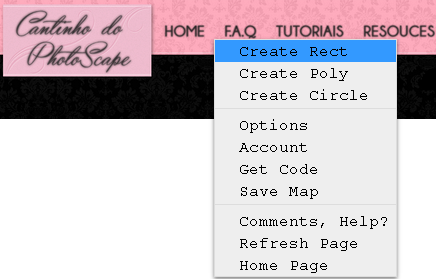
03. Vai aparecer o menu,clique com o botão direito sobre a imagem e clique em Create Rect:
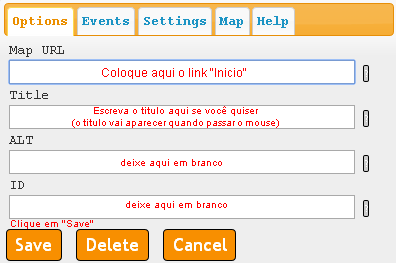
E agora arraste o quadrado e ajuste ele no primeiro botão, o Inicio e ajuste assim:
Faça o mesmo com os outros botões "Menu,F.A.Q,.. e os botões das redes sociais".
Quando terminar de mapear,clique com o botão direito do seu mouse em cima da imagem e clique em Get Code. Vai abrir uma janela,clique em HTML Code:
Lá em baixo vai ter uma caixa escrito HTML Image Map Code,dê um clique na caixa e pressione Ctr+A para selecionar o código todo,pressione Ctrl+C para copiar o Código.

3. Colocando o Menu no blog
Abra seu blog, Modelo > Editar HTML.
dê ctrl+F e digite Header1 e dê enter, aparecerá algo assim:
<b:widget id='Header1' locked='true' title='NOME DO SEU BLOG (Cabeçalho)' type='Header'/>
Apague e salve-o.

Acesse seu painel e vá em Layout. Em seguida vai aparecer o Layout do seu blog, eu não sei como está o Layout de vocês, mas no lado esquerdo ou direito vai um quadrado escrito "Adicionar Gadget"
no meu caso está no lado esquerdo:


Depois de ter clicado em Adicionar Gadget  vai aparecer uma lista,desça e procure por "HTML/Javascript e clique nele. Após ter clicado, vai abrir uma pequena janela,deixe o titulo em branco e clique na caixa de Conteúdo e pressione Ctrl+V e clique em  Salvar.
Feito isso, clique em salvar.
Copyright (2015) Cantinho do PhotoScape.

25 de dez. de 2014

Capa para Facebook: Anna Sophia Robb

Clique aqui para visualizar no tamanho original.


Materiais necessários:
Clique aqui para fazer o download.

Tutorial:

01. Abra seu PhotoScape,vá em editor e em seguida clique no botão Menu > Nova Foto e siga:
Largura: 851
Altura: 315
Cor: Branca
02. Mude para a aba Objeto e vá em:
  •  se encontram nos materiais, amplie-as e ajuste no fundo. Em seguida clique no botão Foto+Objeto e marque a primeira opção.
  • Fotografia > Foto.. e abra a Textura, automaticamente abrirá uma janela chamada Foto, mude a opacidade para 64 e ajuste-a no fundo. Feito isso clique no botão Foto+Objeto e marque a primeira opção.
Volte para a aba Inicio e vá em:
  • Brilho,Cor  (clique no centro do botão) > Config. Carga e procure e abra a brightness Robb.
  • Brilho,Cor > Aprofundar > médio ( Tom Cinza) (opcional)
Volte para a aba Objeto e vá em:
  • Fotografia > Foto.. e abra a placa e posicione onde quiser, em seguida clique no botão Foto+Objeto.
  • Ferramenta de Texto > Escreva o texto que deseja com a fonte Futurist Fixed e coloque dentro da placa. Se você quiser pode escrever o nome diversas veses e colocar no rodapé do banner, como mostra o resultado. * É necessário instalar a fonte antes de criar o banner,se você não sabe instalar ou usar fontes clique aqui.
  • Fotografia > Foto.. e abra o PNG principal e coloque-o no meio do banner, em seguida clique no botão Foto+Objeto.
Copyright (2014) Cantinho do PhotoScape.

23 de out. de 2014

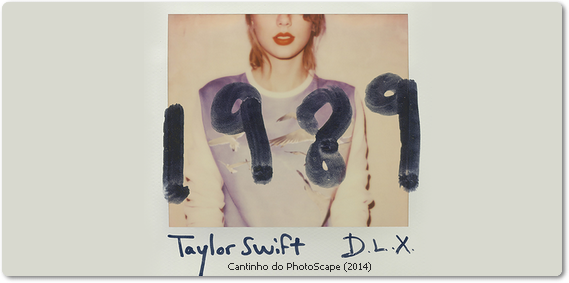
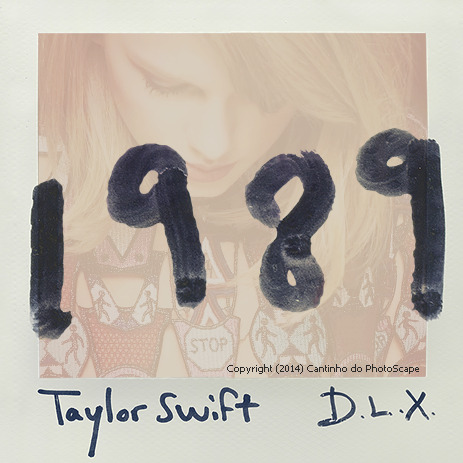
[FANART] Criando a capa 1989 da Taylor Swift no PhotoScape

Hey, hey hey!
Just think while you been getting down about the liars and dirty dirty cheats of the world, you could been getting down to THIS.SICK.BEAT!
- Shake It Off.


Tutorial:
Materiais Necessários:
Polaroid 1989 by Cantinho do PhotoScape
Texture 1989 by Cantinho do PhotoScape

01. Abra seu PhotoScape,vá em editor e abra sua foto.
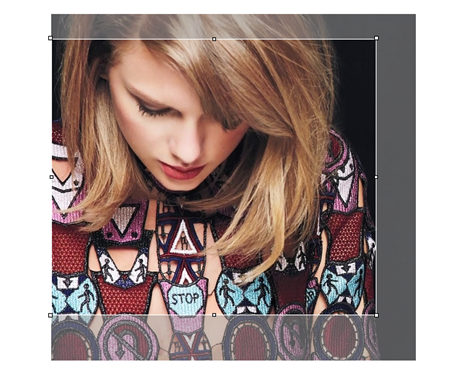
02. Mude para a aba Cortar e corte sua foto assim:
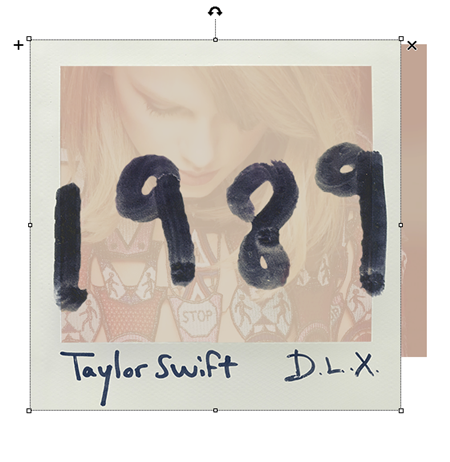
Fotografia - Foto.. e abra a Textura,automaticamente abrirá uma janela chamada Foto, mude a opaciade para 214 e ajuste-a na sua foto e em seguida clique no botão Foto+Objeto e marque a primeira opção.

03.Mude para a aba Inicio e vá em:
Filtro - Efeito Filme - EfeitoFilme - CP4
Filtro - Efeito Filme - EfeitoFilme - CP6

Brilho,Cor (clique no centro do botão) e deixe o Brilho (-100 - 100) em -11.

04. Mude para a aba Objeto e vá em:
Fotografia - Foto.. e abra a mascara e ajuste na sua foto,assim:
Em seguida clique no botão Foto+Objeto e dê ok.
Não diminua a mascara para dentro da foto, deixe a mascara para o lado de fora, como mostra a imagem.O que sobrar você corta, indo na aaba Cortar.
Resultado:
• Todos Créditos a Cantinho do Photoscape.
Não retire sem creditar.

5 de out. de 2014

Waiting For the End - Linkin Park


Materiais Necessários:
Clique aqui para baixa-los.

Tutorial:
01. Abra seu PhotoScape,vá em editor e clique em Menu - Nova Foto e ajuste:
Largura: 600
Altura: 800
Cor: Preta
02. Mude para a aba Objeto e vá em:
Fotografia - Foto.. e abra as fotos e siga:
Em seguida clique no botão Foto+Objeto e marque a primeira opção.
02, Mude para a aba Inicio e vá em:
Filtro - Região (Fora de Foco) e siga:
Filtro - Efeito Filme - Efeito Filme, procure e clique no efeito "YL2" e ajuste assim:
Brilho,Cor - Aprofundar - Alto

Moldura Usada:

Pronto!

6 de jul. de 2014

Maleficent

clique na imagem para visualizar no tamanho original.


Background “DenseForest 02” – by Miffliness-Stock
Brush “Luz” – by Cantinho do Photoscape
Imagem “Maleficent” – by Cantinho do Photoscape
Brightness “Maleficent” – by Cantinho do Photoscape
Brush “Lights of Faerieland” – by Cantinho do Photoscape


Crie uma nova imagem de 2000 de largura por 1400 de altura em Menu > Nova Foto. Cor fica a escolha, pois não afetara no resultado final da foto.


Após isso vá a ala Objeto > Fotografia > Foto e abra o background "Dense Forest 02". Redimensione a um tamanho adequado e clique em Foto + Objetos,  pressionando a primeira opção.


Retorne a ala Início e clique em Brilho, Cor. Na janela que abrir deixe os valores como na imagem:

Quando terminar, retorne a ala Objeto e abra o brush "Luz", deixe a opacidade em 200 e multiplique e espalhe como na imagem.


Depois ter ter terminado, clique em Foto + Objetos, pressionando a primeira opção.


Abra agora a imagem "Maleficent" e coloque-a no centro. Depois disso abra novamente o brush "Luz", deixe a opacidade em 103 reduza o tamanho e coloque no centro da imagem. Após terminar clique em Foto + Objetos.


Vá a ala Início e em Brilho, Cor > Confi. Carga > abra a brightness "Maleficent".


Agora vá na ala Tools e clique em Effect Brush > Brilho - Alto. Aumente o zoom da imagem a 100%. Com o pincel Médio passe quantas vezes for necessário nos olhos e na boca da nossa Maleficent. Nos mesmos lugares use Effect Brush > Aprofundar - Alto. Nos olhos, se achar necessário, use Effect Brush > Escurecer - Alto.


Volte a ala Objeto e abra o brush "Lights of Faerieland", coloque no centro e pressione Foto + Objetos.
• Todos os créditos a Cantinho do PhotoScape.
Não retire sem a permissão da ADM deste blog.

26 de jun. de 2014

Criando um logotipo simples pelo PhotoScape

Nível do tutorial: Fácil.

Materiais Necessários:
Fundo transparente
Textura

Tutorial:
01. Abra seu PhotoScape, clique em Editor e abra o Fundo Transparente.
02. Vá para a aba Objeto, clique na ferramenta Modo Círculo e escolha uma cor.
*Importante: A opacidade tem que estar no máximo.
Depois, faça um círculo, assim:


03. Selecione a ferramenta “Modo Círculo” não preenchido, escolha uma outra cor e desenhe, fazendo um círculo um pouco menor que o primeiro, assim:


04.  Para separar o círculo pequeno, clique na ferramenta “Modo Caixa”, escolha a mesma cor de fundo do círculo maior e faça um retângulo no centro, assim:


05. Vá em Fotografia, foto..., e abra a textura. Vá aumentando o tamanho e ajustando, de modo que fique do tamanho de seu logotipo, assim:


06. Vá na ferramenta Texto e escreva o que quiser. Procure usar duas fontes diferentes e de cores diferentes também, isso deixa o logotipo mais "chamativo". Enfeite como quiser.
Depois de ter terminado, clique em Foto+Objetos e salve. Não se esqueça de salvar em formato PNG, pois assim você poderá usar em qualquer outra imagem.

Pronto!!

Todos os créditos a Cantinho do PhotoScape.
não retire nada deste post sem a permissão da ADM deste blog.