Mostrando postagens com marcador Efeitos em Textos. Mostrar todas as postagens

17 de mai. de 2014

Vídeo Aula: Fonte com Fundo no PhotoScape


Assista a vídeo aula abaixo:
Cliquem no titulo do vídeo, recomendo em ver tela maior.

Sim, a Gaby está fazendo aniversário hoje e só de ter vocês já é um presente ♥
#NowPlaying: Happy 
by Pharrell Williams

• Todos créditos a Cantinho do PhotoScape.
não retire sem a autorização da ADM deste blog. 

27 de fev. de 2014

Efeito Em Texto - Texto com Brilho

* Tutorial a pedido da nossa visitante Lucy S.

Materiais Necessários:
Fundo Transparente - Créditos: Cantinho do PhotoScape

01. Abra seu PhotoScape,vá em editor e abra o Fundo.
02. Mude para a aba Objeto e clique na Ferramenta de Texto e siga o print abaixo:
* recomendo sempre usar cores fortes,exemplo: verde,azul,amarelo(...)
Em seguida clique em Ok e clique no botão Foto+Objeto.

03. Volte para a aba Inicio e vá em:
• Filtro → ruído e deixe o nível em 142 e dê ok.
Volte para a aba Objeto,clique na Ferramenta de Texto deixe tudo como está,só mude a parte do Contorno,siga o print abaixo:
Ficará assim:
Em seguida clique no botão Foto+Objeto.
Pronto!

FONTE USADA:
Maridian Demo
• Todos os créditos a Cantinho do PhotoScape.
Não retire sem a permissão da ADM deste blog.

14 de fev. de 2014

Flyer Design


Obs: Primeiramente instale a fonte. 
Tutorial

  • Parte 01: Text Art
01. Abra seu PhotoScape, vá em editor e abra o fundo transparente.
02. Mude para a aba Objeto e clique na Ferramenta de Texto ou o "T" e coloque a primeira letra e ajuste assim:

Clique sobre a letra e gire-a assim:

Clique na Ferramenta de Texto e escreva a segunda letra e gire para o lado oposto como mostra esse print.
Repita o processo com todas as letras,ficará assim.
Em seguida clique no botão Foto+Objeto e marque a opção Combine sua Foto com Objeto.

03. Mude para a aba Inicio e vá em:
• Filtro → Celofane →  7
Salve em formato PNG.
  • Parte 02: Fundo + Montagem

01. Abra seu PhotoScape,vá em editor clique no botão Menu → Nova Foto e siga:
Largura: 600
Altura: 700
Cor: Escolha um amarelo mediano ou outra cor que combine
• Filtro → Linear Gradiente e ajuste assim:
• Filtro → ruído e deixe o nível em 45.

02.Mude para a aba Objeto e vá em:
• Fotografia → Foto.. e abra a o texto que montamos no começo do tutorial e ajuste-o sobre o fundo.
• Fotografia → Foto.. e abra alguns png's disponíveis no tutorial e ajuste dessa forma.
* Se ficar muito grande coloque no fundo,para isso clique com o botão direito do mouse sobre a figura e clique na opção atrás.
• Fotografia → Foto.. e abra o PNG com brilhinhos, duplique-o e coloque-o como mostra este print.
Em seguida clique no botão Foto+Objeto e marque a opção Combine sua Foto com Objeto.
• Ala objeto →  fotografia →  foto →  localize o png com brilhinhos duplique e coloque como no "print"
03. Volte para a aba Inicio e vá em:
• Filtro → Efeito Filme - Afga - médio
• Filtro → Efeito Filme - Processo Cruzado - alto.
Pronto.
• Todos os créditos a Cantinho do PhotoScape.
Não retire sem a permissão da ADM. deste blog.

21 de dez. de 2013

Texto Neon


Materiais: Fundo Transparente | Fonte

1.0 Abra seu Photoscape, clique em editor.
• Procure o fundo transparente( Na barra do lado esquerdo )
2.0 Ala objeto → texto → Configure como no "Print"
• Foto + objeto → combine sua foto com ob...
03. Inicio →  Filtro → Distorcer → onda
Comprimento: 15
Amplitude: 15

Salve como Png.
• Todos os créditos a Cantinho do PhotoScape.
não retire sem creditar e sem a autorização do ADM deste blog.

19 de dez. de 2013

Efeito 3D com degradê simples.

01. Abra seu Photoscape, clique em editor.
• Procure o fundo transparente( Na barra do lado esquerdo )
02. Ala objeto → texto → Configure como no "Print"
• Novamente em texto → mude somente o ponteiro da opacidade para o centro. Ajuste sobre o outro titulo. "Print"
• Foto + objeto → combine sua foto com ob...
03. Filtro → região fora de foco → Brilho 
Nivel: 70%
Tamanho: 40%
Pluma : 50%
• clique no  menu encontrado nessa aba e selecione essa Opção.
Salve como png.
• Todos os créditos a Cantinho do PhotoScape.
não retire sem creditar e sem a autorização do ADM deste blog

12 de dez. de 2013

Efeitos em Textos: Foto dentro de letra

Hello! 
Tenho certeza que muitos de vocês já viram esse "efeito", que é uma foto ou textura dentro de letras, vocês entenderão melhor quando verem o resultado. É bem fácil de fazer.

Materiais Necessários:
Fundo transparente (Como o próprio nome já diz, o fundo é transparente, por isso quando vocês clicarem no link estará tudo branco, é só salvar.

Tutorial: 
01. Abra seu PhotoScape, clique em editor e abra o fundo transparente.
Vá para a aba Objeto, clique na ferramenta Texto e siga:

Dicas importantes: 
• A cor tem que ser escura
• O tamanho da fonte e sua Espessura vão depender de qual fonte você escolher, então ajuste da forma que preferir. O importante é que a fonte fique "grossa", ou seja, a Espessura seja alta.

Dê Ok, clique em Foto+Objetos.

02. Ainda na aba Objeto, vá em Fotografia → Foto.. , abra as fotos ou textura que você quer que fique dentro da letra. Ajuste na parte de cima do texto, assim:

Clique em Foto+Objetos.
"Mas Helo, pode usar mais de uma foto ou textura?" Sim, pode sim. É só ajustar da mesma maneira do print, sempre acima do texto. 

03. Vá para a aba Tools, clique em Clone Stamp (O tamanho do pincel é à sua escolha).
Com o pincel, clique na foto ou textura e arraste para o texto. Pressione a tecla Shift e vá pintando dentro da letra, sempre com o Shift pressionado, pois enquanto a tecla estiver pressionada ela só pintará onde está seu texto.
"Mas ficou muito clarinho..." É só repetir o processo quantas vezes você quiser até chegar no tom desejado.

04. Feito isso, vá para aba Cortar e corte apenas o texto, assim:


Pronto!! Agora é só salvar. Lembre-se de que está em formato PNG, ou seja, o texto pode ser colocado em qualquer outra imagem pois ele está sem fundo.

Resultado com textura:

• Todos os créditos a Cantinho do PhotoScape.
não retire sem creditar e sem a autorização do ADM deste blog


6 de dez. de 2013

Nome em fio de luz no PhotoScape

Bom, se eu não me engano, a Gaby ou a Gee já haviam postado um tutorial semelhante à esse, mas foi em 2011 e segundo os comentários, não foram todos que conseguiram fazer. É fácil e bem simples, vou tentar especificar o máximo possível.

Materiais Necessários:
Fundo transparente (Como o próprio nome já diz, o fundo é transparente, por isso quando vocês clicarem no link estará tudo branco, é só salvar.

Tutorial:
01. Abra seu PhotoScape, clique em Editor e abra o fundo transparente.
Clique na aba Objeto:


  • Texto e ajuste assim:

  • Clique na imagem para ampliar.

    Feito isso, dê Ok, ajuste o texto sobre o fundo transparente e clique em Foto+Objetos.

    02. Vá para a aba Início:
    • Filtro → Região (fora de Foco) e siga:


    Dê Ok.

    03. Volte para a aba Objeto, clique em Texto e ajuste assim:

    Clique na imagem para ampliar.
    Dê Ok e ajuste o texto sobre o outro texto, assim:

    (O print saiu escuro, não sei por que).
    Clique em Foto+Objetos.

    Pronto! Se você quiser, adicione enfeites em png e/ou fios de luz e, quando for salvar, não esqueça de marcar a opção PNG:


    Você pode colocar seu texto em qualquer imagem, ele aparecerá como um png.
    Meu Resultado:

    • Todos os créditos a Cantinho do PhotoScape.

    não retire sem creditar e sem a autorização do ADM deste blog.


    27 de fev. de 2011

    Efeito Fonte Iluminada

    × Materiais :
    Base Transparente. Clique aqui para salva-la.

    01.Abra o Photoscape, vá em editor, abra a base.
    02. Mude para a ala 'Objeto' e vá em Ferramenta de texto .
    Siga o Print.

    Foto+Objeto.
    × vá novamente em ferramenta de texto agora
    clique na imagem para ampliar.
    03. Volte para a ala 'Inicio' e vá em :
    × Filtro → Desfoque - 8.0
    Volte para a ala Objeto e clique em Foto +Objeto.
    Pronto.
    Créditos a Cantinho do Photoscape.

    26 de dez. de 2010

    Usando a ferramenta Texto Inriquecido

    Dica 01 : Basico

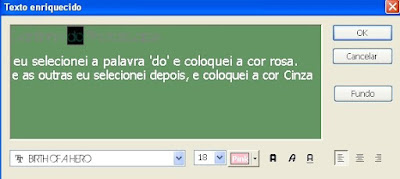
    * Muita gente pergunta pra que serve a ferramenta Texto inriquecido, e acha que ele faz o mesmo que a ferramenta de texto comum, nesse tutorial vou ensina como deixar muitas letras coloridas de uma vez só.

    01. Abra o Photoscape, vá em Editor, permaneça na ala 'inicio'.
    02. Abra a sua foto e vá em:
    Digite o Texto que quiser, para deixar algumas letras de cor diferente, basta sele
    ciona a palavra ou frase e escolher a cor assim :

    e depois dê OK.

    Resultado :


    Dica 02 : Cores do Raagae

    01. Abra o Photoscape, vá em Editor, permaneça na ala 'inicio'.
    02. Abra a sua foto e vá em:
    Faça a mesma coisa, selecione cada letra de uma cor do Raggae depois clique em Ok.
    Clique em foto+Objeto.
    Pronto.
    Todos Créditos a Gabriela Marques e a Cantinho do Photoscape. Se COPIAR,CREDITE !


    16 de dez. de 2010

    Degradê


    01. Abra o Photoscape, vá em Editor, permaneça na ala 'inicio'.
    02. Abra a sua foto e vá em:

    × Fotografia → 'Foto..' → localize a imagem da sua preferencia.
    × vá na ferramenta de texto, e escolha a fonte o tamanho,cor e dê OK.
    Depois clique em Foto+Objeto, e marque a 1° opção.
    Clique na ferramenta 'modo linha e coloque a espessura 5
    e escolha um tom mais claro da fonte do texto.

    03. Ajuste o zoom da imagem para 500% você deve pintar a parte debaixo do texto
    × vá em modo de linha mude a espessura para 2 e escolha um tom mais claro.
    × opacidade ajuste o ponteiro no centro e pinte a parte de cima do outro modo de linha
    Resultado:


    Todos os Créditos ao cantinho do photoscape ©

    22 de ago. de 2010

    Efeito 3D Sombreado

    O1. Abra o seu PhotoScape, clique em "Editor" e mude para a ala "Objeto".
    O2. Abra a imagem na qual você deseja aplicar o texto e clique na ferramenta "Texto".
    O3. Escreva o que quiser na caixinha, escolha uma cor, uma fonte, o tamanho e deixe a opacidade no máximo. Não use contorno nem sombra. Ao terminar, clique em "OK" e ajuste o texto na sua imagem.
    O4. Clique novamente na ferramenta "Texto", as configurações estarão do jeito que você deixou. Marque a opção "Sombra" e ajuste:

    5. Clique novamente na ferramenta "Texto", as configurações estarão do jeito que você deixou. Desmarque a opção "Sombra" e Marque a opção contorno e ajuste:


    Ao terminar os ajustes, clique em "OK".
    O5. Coloque este texto que você criou por último, sobre o primeiro texto. Para saber a localização exata, dê um duplo clique sobre o primeiro texto, copie os valores do "Anchor" e digite-os no "Anchor" do segundo texto.
    OBS: quanto maior a fonte, melhor o resultado!
    RESULTADO:
    Todos os Créditos ao Cantinho do Photoscape.

    19 de mai. de 2010

    Texto Giratório

    1. Abra o Photoscape, vá para "Editor" e mude para a ala "Objeto".
    2. Crie um novo documento, as dimensões, vão de acordo com você.
    3. Vá na ferramenta texto (T), e escreva alguma coisa ao se gosto, com uma letra colorida, não marque a opção sombra, nem a opção limite. Assim que terminar, ajuste a seu gosto.
    4. Escreva um novo texto, o mesmo texto, só que desta vez ao contrário, tipo, se você escreveu Cantinho, você vai escrever onhitnaC, com as mesmas configurações, exceto que, a opacidade do seu texto agora, vai estar no mínimo. Posicione o seu texto exatamente embaixo do primeiro texto, clique com o botão direito em cima dele, e clique em "Rodar 180 graus", coloque embaixo do primeiro texto, certinho.
    5. Clique em Foto+Objeto → Combine sua foto com Objetos e dê ok. Volte para a ala "Inicio" e vá em Filtro → Distorcer → Turbulência - 5, salve em um lugar fácil de achar, com um nome por exemplo de movimento1 em formato PNG ou GIF.
    6. Desfaça, e vá novamente em Filtro → Distorcer → Turbulência - 10, dê ok, e salve novamente, com o nome movimento2, por exemplo.
    7. Desfaça, vá em Turbulência, e dessa vez deixe em 15, salve, e faça isso por mais 10 vezes, sendo respectivamente 20, 25, 30, 35, 45, 60, 70, 80, 90 e 100, pode fazer mais vezes, eu fiz, pois queria que meu texto aparecece, mas isso vai de cada um, fiz até 150 haha, enfim, quando tiver salvado tudo, não esquecendo de sempre desfazer, mude para a ala "Animação Gif", e vá em Adicionar → Adicione uma foto; selecione todas as imagens salvas, e de ok; Vá em alterar tempo, e deixe em 5. Salve no formato GIF, e seja feliz qn
      Resultado:
    Todos os Créditos ao Cantinho do Photoscape, se copiar, credite;

    5 de mai. de 2010

    neon!

    Não é beeeeem neon, mas, vamos lá !
    1. Abra o photoscape, vá para "Editor", e mude para a ala "Objeto". Crie um novo documento em branco indo em "menu → nova foto".
    2. Vá na ferramenta Texto (T), escolha uma letra beeem legal, e ajuste dessa forma:
      Marque a opção "Sombra", e escolha uma cor bem chegueeei mesmo, eu escolhi verde neon, mas, você pode escolher outra, deixe a opacidade no máximo, no X deixe -3, e no Y deixe 0, no blur deixe 0 tambem. Dê ok.
    3. (Essa parte é meio opcional, eu aconselho fazer, mas vai de você) Clique novamente na ferramenta Texto, e deixe a opacidade do texto no mínimo, marque a opção "Contorno", e deixe da mesma cor da sombra (verde neon, no meu caso), coloque a opacidade do Contorno, no mínimo possível, e deixe a espessura em 8. Dê ok, e posicione acima do seu texto.
    4. Prontinho, clique em foto+objeto, combine sua foto com objetos, e pronto.
    5. Resultado:
    Todos os créditos ao cantinho do photoscape, se copiar, credite! (:

    Vários em um só!

    1. Abra o photoscape, vá para "Editor", e mude para a ala "Objeto".
    2. Crie um novo documento indo em "Menu → Nova Foto", o tamanho não importa, contanto que o texto caiba.
    3. Clique na ferramenta texto (T), escolha uma letra beeeem legal, escolha uma cor bem viva, pra minha primeira cor, eu escolhi laranja, marque a opção Contorno, deixe a cor preta, a Espessura em 4, e marque Contorno+texto. Dê ok, e posicione onde você quer que fique.
    4. Agora, voce vai novamente na ferramenta texto, e mude de cor o seu texto. Posicione um pouco pro lado e pra cima do texto anterior, assim:
    5. Faça isso por mais várias vezes, até você obter o resultado desejado! Quando terminar clique em foto+objetos → combine sua foto com objetos, e dê ok.
    6. O meu resultado foi esse:
    Todos os créditos ao cantinho do Photoscape, se copiar, credite.