Mostrando postagens com marcador Fan Art. Mostrar todas as postagens

4 de dez. de 2016

Margot Robbie - Blend


Materiais Necesários:
Clique aqui para baixar todos os materiais necessários.

01. Abra o PhotoScape, vá em editor e clique em Nova Foto e siga:
Largura: 600
Altura: 464
Cor: Preto
02. Mude para a aba Objeto e clique em Fotografia> Foto... e abra as fotos que estão na pasta de materiais, e preencha o fundo com elas assim:

Em seguida clique no botão Foto+Objeto e marque a primeira opção e dê ok.
Dê Ctrl+C para copiar e volte para a aba Inicio e clique no botão Espelho e volte novamente para a aba Objeto e vá em:
  • Fotografia > Foto do Clipboard, automaticamente abrirá uma janela chamada Foto, mude a opacidade para 117 dê Ok, e clique no botão Foto+Objeto.
03. Volte para aba Inicio, e vá em:
  • Filtro > Celofane > 3.
04. Volte novamente para a aba Objeto e vá em:
  • Fotografia > Foto.. e abra o ponto de luz branco, automaticamente abrirá uma janela chamada Foto, mude a opacidade para 162 e coloque-a no centro da blend e clique no botão Foto+Objeto e marque a primeira opção.
  • Fotografia > Foto.. e abra o Brush 01, brush 02 e o PNG da Robbie respectivamente e coloque assim:
Feito isso clique em Foto+Objeto e marque a primeira opção.

05. Volte para aba Inicio e vá em:
  • Brilho,Cor > Curva de Cor > Abrir (Curva), procure e abra a curva New.

Dê Ctrl+C para copiar, e clque no botão Desfazer.

06. Volte para a aba Objeto e vá em:
  • Fotografia > Foto do Clipboard, automaticamente abrirá uma janela chamada Foto, mude a opacidade para 1487 dê ok, e clique no botão Foto+Objeto.
Moldura Usada: Cali 01.

FONTES USADAS:
Margot Robbie : Mardian

E como todo post tem inspiração, fiz escutando Twenty One Pilots:

Já sabem, qualquer duvidas é só deixar o comentário que vou ajudar e peretendo fazer um video para este blend.

Beijos!

15 de ago. de 2015

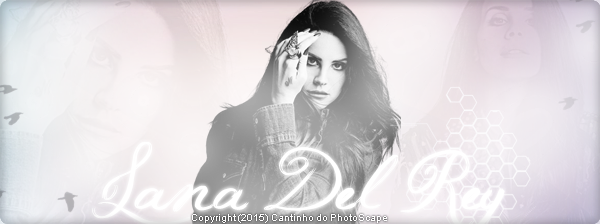
Capa para Facebook - Blue Jeans

Materiais Necessários:PNGS - Créditos: IremakbasTextura 01 - Créditos:
Brilhos - Créditos: CatchingyourheartSoft Texture - Créditos:  HD TexturesPássaros PNG - Créditos: SeluniaBrush Lateral - Créditos: Himek

01. Abra seu PhotoScape, vá em editor e clique no botão Menu > Nova Foto e siga:
Largura: 851
Altura: 315
Cor: Azul Claro
02. Mude para a aba Objeto e vá em:

  • Fotografia> Foto.. e abra os 2 png's principais, amplie o tamanho e posicione-os assim:


Em seguida clique no botão Foto+Objeto e marque a primeira opção.
  • Fotografia> Foto.. e abra a Textura, diminua a opacidade para 191 e ajuste na capa, em seguida clique no botão Foto+Objeto e marque a primeira opção.
03. Volte para a aba Inicio e vá em:
  • Afinar > 8
  • Brilho,Cor> Melhorar Contraste > médio
04. Volte para a aba Objeto e vá em:
  • Fotografia> Foto.. e abra os brilhos e ajuste na capa.
  • Fotografia> Foto.. e abra a Soft Texture, diminua a opacidade para 179 e ajuste na capa, em seguida clique no botão Foto+Objeto e marque a primeira opção.
  • Finalize abrindo o PNG principal, o brush lateral,os pássaros e os brilhos.
Versão Banner:
• Todos os créditos a Cantinho do PhotoScape.
Não retire sem a permissão da ADM deste blog.

21 de nov. de 2014

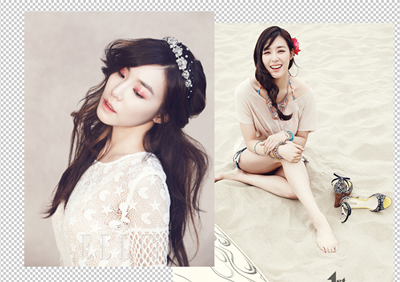
[BANNER] Tiffany SNSD

Materiais Necessários:
Clique aqui para baixa-los.

Tutorial:
01. Abra seu PhotoScape, vá em editor e clique em Menu - Nova Foto e siga:
Largura: 600
Altura: 500
Cor: Cinza
02. Mude para a aba Objeto e vá em:
Fotografia - Foto.. e abra as fotos e preencha o fundo, assim:
Clique no botão Foto+Objeto e marque a primeira opção.
03. Mude para a aba Inicio e vá em:
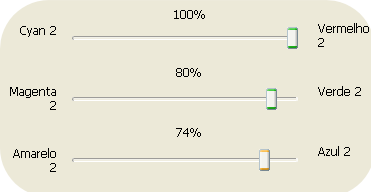
Brilho,Cor - Balanço da Cor e siga o print:
04. Volte para a aba Objeto e vá em:
Fotografia - Foto.. e finalize abrindo o brush e em seguida o PNG da Tiffany, em seguida clique no botão+Objeto e marque a primeira opção.

• Todos Créditos a Cantinho do Photoscape.
Não retire sem creditar.

23 de out. de 2014

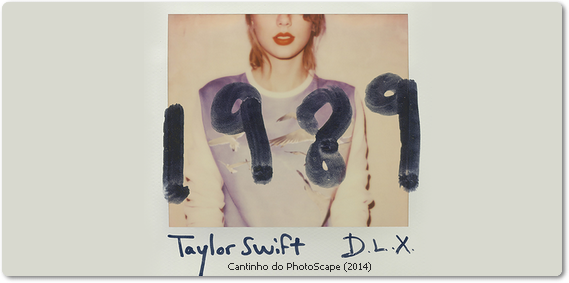
[FANART] Criando a capa 1989 da Taylor Swift no PhotoScape

Hey, hey hey!
Just think while you been getting down about the liars and dirty dirty cheats of the world, you could been getting down to THIS.SICK.BEAT!
- Shake It Off.


Tutorial:
Materiais Necessários:
Polaroid 1989 by Cantinho do PhotoScape
Texture 1989 by Cantinho do PhotoScape

01. Abra seu PhotoScape,vá em editor e abra sua foto.
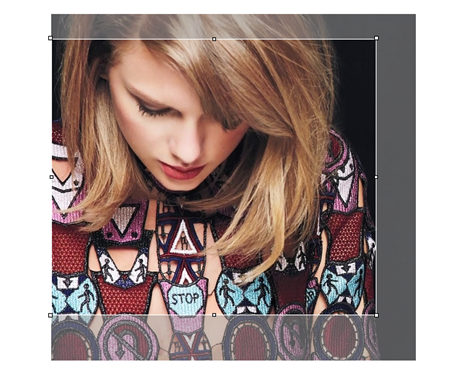
02. Mude para a aba Cortar e corte sua foto assim:
Fotografia - Foto.. e abra a Textura,automaticamente abrirá uma janela chamada Foto, mude a opaciade para 214 e ajuste-a na sua foto e em seguida clique no botão Foto+Objeto e marque a primeira opção.

03.Mude para a aba Inicio e vá em:
Filtro - Efeito Filme - EfeitoFilme - CP4
Filtro - Efeito Filme - EfeitoFilme - CP6

Brilho,Cor (clique no centro do botão) e deixe o Brilho (-100 - 100) em -11.

04. Mude para a aba Objeto e vá em:
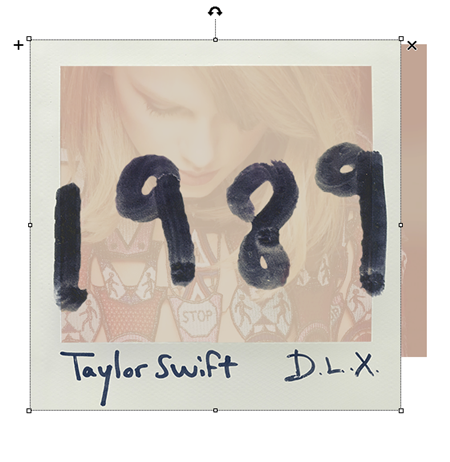
Fotografia - Foto.. e abra a mascara e ajuste na sua foto,assim:
Em seguida clique no botão Foto+Objeto e dê ok.
Não diminua a mascara para dentro da foto, deixe a mascara para o lado de fora, como mostra a imagem.O que sobrar você corta, indo na aaba Cortar.
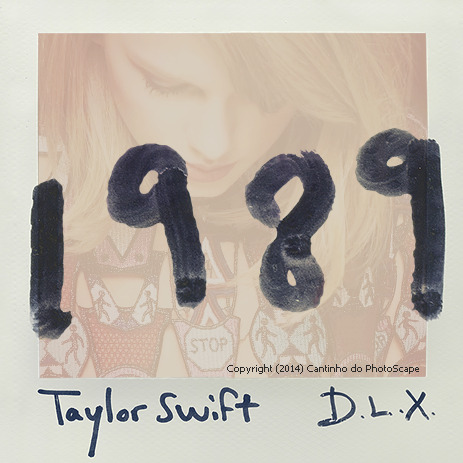
Resultado:
• Todos Créditos a Cantinho do Photoscape.
Não retire sem creditar.

5 de out. de 2014

Waiting For the End - Linkin Park


Materiais Necessários:
Clique aqui para baixa-los.

Tutorial:
01. Abra seu PhotoScape,vá em editor e clique em Menu - Nova Foto e ajuste:
Largura: 600
Altura: 800
Cor: Preta
02. Mude para a aba Objeto e vá em:
Fotografia - Foto.. e abra as fotos e siga:
Em seguida clique no botão Foto+Objeto e marque a primeira opção.
02, Mude para a aba Inicio e vá em:
Filtro - Região (Fora de Foco) e siga:
Filtro - Efeito Filme - Efeito Filme, procure e clique no efeito "YL2" e ajuste assim:
Brilho,Cor - Aprofundar - Alto

Moldura Usada:

Pronto!

5 de mai. de 2014

Kelly Clarkson: Coleção de PNG's


Kelly Clarkson foi a primeira ganhadora do concurso de calouros "American Idol". Colecionando sucessos como "Miss Independent", "Breakaway", "Because of You", "Since U Been Gone", "Behind These Hazel Eyes", "My Life Would Suck Without You", "Stronger (What Doesn't Kill You)", Clarkson é uma das melhores cantoras pop da atualidade. Hoje trago uma compilação de PNG's de quatro álbuns da cantora: All I Ever Wanted, Stronger, Greatest Hits - Chapter One e Wrapped In Red.

SENHA: cantinhodophotoscape


Informações:
Tipo de imagem: .png
Qualidade de imagem: UHQ, HQ e MQ
Observação: Todos os álbuns tem 7 PNG's cada, exceto Wrapped In Red.

• Todos os créditos a Cantinho do PhotoScape.
Não retire sem a permissão da ADM deste blog.

16 de mar. de 2014

Holy Ground


01. Abra seu PhotoScape,vá em editor e clique em menu → Nova Foto e siga:
02. Mude para a aba Objeto e vá em:
Fotografia → Foto.. e abra o pattern azul,automaticamente abrirá uma janela chamada Foto,mude a opacidade para 64 e  ajuste no fundo. Em seguida clique no botão Foto+Objeto e marque a opção Combine sua Foto com Objeto.

03. Volte para a aba Inicio e vá em:
• Brilho,Cor → Colorir e siga:
04. Mude para a aba Objeto e vá em:
 Fotografia → Foto.. e abra a pattern rosa,automaticamente abrirá uma janela chamada Foto e mude a opacidade para 64; amplie-a e ajuste no fundo assim:
clique na imagem para ampliar.
Em seguida clique no botão Foto+Objeto e marque a opção Combine sua Foto com Objeto.
 Fotografia → Foto.. e abra a alphabet,não mecha em nada apenas clique no botão Foto+Objeto.
 Fotografia → Foto.. e abra o p2,vire-o e coloque-o no meio.
 Fotografia → Foto.. e abra o p4,diminua o tamanho e coloque-o na esquerda assim:
clique na imagem para ampliar.
Em seguida clique no botão Foto+Objeto e marque a opção Combine sua Foto com Objeto.
Icons → Travel → e abra o t_043:

clique na imagem para ampliar.
Gre-o e coloque em cima do p4 e clique no botão Foto+Objeto.

05. Volte para a aba Inicio e vá em:
• Avivar (clique no centro do botão) e siga:
06. Mude para a aba Objeto e vá em:
 Fotografia → Foto.. e abra o PNG principal e ajuste-o.

07. Volte para a aba Inicio e vá em:
• Filtro → Efeito Filme - Processo Cruzado - baixo

FONTES USADAS:
Taylor - Foxes In Love
SWIFT - Arial (já vem no Windows)
* a fonte arial usei ela com negrito.
• Todos os créditos a Cantinho do PhotoScape.
Não retire sem a permissão da ADM deste blog.

6 de fev. de 2014

Give It Away NOW!

(Materiais + Bônus)
Por favor,leia: Para criar esse tutorial e resultado gastei 4 DIAS,além de eu ter perdido o tutorial todo pronto e ter que refazer (meu braço e pescoço está doendo muito por causa disso) foi cansativo,tive que ter muita paciência para criar tudo,procurar as fotos em HQ e etc.Esse banner é do Bruno Mars & Red Hot Chili Peppers,ambos se apresentaram no Super Bowl no ultimo domingo.Quem assistiu a apresentação viu como tudo foi lindo eu adorei a apresentação e é claro,a minha banda favorita tocou o que tornou a apresentação mais especial.Então criei o banner,mas um banner diferente com gifs (embora o resultado não ficou 100% porque o PhotoScape deforma o resultado e deixa com muito ruido),o que deu muito trabalho então espero que vocês gostem e me digam o que acharam do banner ok? :)
* O tutorial é extenso e tem que ter paciência e experiencia no PhotoScape,não recomendo para iniciantes.

01. Abra seu PhotoScape, vá em editor e clique no botão Menu → Nova Foto e siga:
Largura: 793
Altura: 1211
Cor: Preta
02. Mude para a aba Objeto e vá em:
• Fotografia → Foto.. e abra as fotos (as fotos estão numeradas), abra de acordo com a numeração e coloque-a  uma debaixo da outra como mostra o resultado. Em seguida clique no botão Foto+Objeto e marque a primeira opção.
03. Volte para a aba Inicio e vá em:
• Brilho,Cor →  Descolorir -4
• Brilho,Cor → Brilho - alto
• Brilho,Cor →  Curva de Cor → Abrir (Curva) e procure e abra a curva Bowl.
04. Mude para a aba Objeto e vá em:
• Fotografia → Foto.. e abra a textura,automaticamente abrirá uma janela chamada Foto, mude a opacidade para 64 e ajuste no banner.Em seguida clique no botão Foto+Objeto e marque a primeira opção.
05.Volte para aba Inicio e vá em:
• Filtro → Região (Fora de Foco) e siga:
clique na imagem para ampliar.
• Filtro → Região (Fora de Foco) e siga:
 clique na imagem para ampliar.
• Avivar (Clique no centro do botão) e siga:
 clique na imagem para ampliar.
*deixe tudo exatamente como mostra o print.
06. Volte para a aba Objeto e vá em:
• Fotografia → Foto.. e abra a Polaroid preta e coloque-a no meio do banner, em seguida clique no botão Foto+Objeto e marque a primeira opção.
Parte 02: Gif
• Fotografia → Foto.. e abra a Foto 01 da pasta Gif 01 e coloque no primeiro quadrado.
• Fotografia → Foto.. e abra a Foto 01 da pasta Gif 02 e coloque no segundo quadrado.
• Fotografia → Foto.. e abra a Foto 01 da pasta Gif 03 e coloque no terceiro quadrado.
• Fotografia → Foto.. e abra a Foto 01 da pasta Gif 04 e coloque no quarto quadrado.
Ficará assim:
Feito isso clique no botão Foto+Objeto.
Pressione as teclas Ctrl+C e mude para a aba Animação Gif e dê Ctrl+V.
Volte para o Editor e vá em:
• Fotografia → Foto.. e abra a Foto 02 da pasta Gif 01 e coloque no primeiro quadrado.
• Fotografia → Foto.. e abra a Foto 02 da pasta Gif 02 e coloque no segundo quadrado.
• Fotografia → Foto.. e abra a Foto 02 da pasta Gif 03 e coloque no terceiro quadrado.
• Fotografia → Foto.. e abra a Foto 02 da pasta Gif 04 e coloque no quarto quadrado.
Pressione as teclas Ctrl+C e mude para a aba Animação Gif e dê Ctrl+V.
*Repita o mesmo até acabar as fotos.
*não tem problema se a próxima foto ficar em cima da foto anterior.
Em seguida, em Animação Gif ajuste assim:
Em seguida clique no botão Salvar,salve o resultado e pronto! ^^
• Todos os créditos a Cantinho do PhotoScape.
Não retire sem a permissão da ADM deste blog.

23 de jan. de 2014

I Own This Place


Materiais Necessários:
Clique aqui para baixar todos os materiais necessários.

01. Abra seu PhotoScape, vá em editor e clique em Menu → Nova Foto e siga:
Largura: 600
Altura: 800
Cor: Preta

02. Mude para a aba Objeto e vá em:
Fotografia → Foto.. e abra as tirinhas de icons, e espalhe-os pelo o fundo. Em seguida clique no botão Foto+Objeto e marque a opção Combine sua Foto com Objeto.
Fotografia → Foto.. e abra a Textura,automaticamente abrirá uma janela chamada Foto, mude a opacidade para 181 e amplie a textura e gire-a,assim:
 Em seguida clique no botão Foto+Objeto e marque a opção Combine sua Foto com Objeto.

03.Volte para a aba Inicio e vá em:
• Brilho,Cor → Melhorar Contraste - alto
• Brilho,Cor (clique no centro do botão) e siga este print.

04. Volte para a aba Objeto e vá em:
Fotografia → Foto.. e abra a mascara e clique no botão Foto+Objeto.
Fotografia → Foto.. e abra o PNG principal, aumente o tamanho e coloque-o no meio da mascara. Em seguida clique no botão Foto+Objeto e marque a primeira opção.

05.Volte para a aba Inicio e vá em:
• Filtro → Linear Gradiente e siga:
Pronto!
FONTE USADA:
Pink - Harabarahand

• Todos os créditos a Cantinho do PhotoScape.
Não retire sem a permissão da ADM deste blog.

19 de jan. de 2014

Hayley Williams Live

Eu voltei, e agora é pra sambar!

Materiais Necessários:
Fundo - Créditos: Cantinho do PhotoScape
Fotos: 01 - 02 - 03 - 04
PNG Principal - Créditos: Cantinho do PhotoScape
Circulo - Créditos: Cantinho do PhotoScape

Edite o PNG principal antes de começar:
Clique no centro do botão Foto+Objeto e ajuste assim:
* Mude apenas o Aprofundar e Matiz como mostra o print acima.
• Filtro → Desfoque Inteligente - 4.0 (Padrão)
Agora salve o seu PNG, e siga o tutorial abaixo:


01. Abra o seu PhotoScape, vá em editor e abra o fundo.
02. Mude para a aba Objeto e vá em:
• Fotografia → Foto.. e abra as fotos e coloque-as em cima dos círculos,assim:
Clique no botão Foto+Objeto e marque a opção Combine sua foto com Objeto.
• Fotografia → Foto.. e abra o fundo e clique no botão Foto+Objeto.

03. Volte para a aba Inicio e vá em:
• Brilho,Cor → Descolorir - 8
• Brilho,Cor → Realce a Cor
• Brilho,Cor → Brilho - alto (Tom Cinza)
• Brilho,Cor → Aprofundar - Mínimo (Tom Cinza)

04. Volte para aba Objeto e vá em:
• Fotografia → Foto.. e abra os círculos, e coloque em volta de cada foto, feito isso clique no botão Foto+Objeto.

• Fotografia → Foto.. e abra o PNG principal e coloque-o no meio. Em seguida clique no botão Foto+Objeto e marque a primeira opção.

FONTE USADA:
Hayley Williams - Seaside Heights
• Todos os créditos a Cantinho do PhotoScape.
Não retire sem a permissão da ADM deste blog.

4 de jan. de 2014

Mars

Materiais Necessários:
PNG's - Créditos: Cantinho do PhotoScape
Textura - Créditos: insan-Stock 

01. Abra seu PhotoScape,vá em editor e clique no botão Menu → Nova Foto e siga:
Largura: 640
Altura: 390
Cor: Preta
02. Mude para a aba Objeto e vá em:
• Fotografia → Foto.. e abra todos os PNG's e espalhe-os até cobrir o fundo preto, em seguida clique no botão Foto+Objeto e marque a opção Combine sua Foto com Objeto.
• Fotografia → Foto.. e abra a Textura,automaticamente abrirá uma janela chamada Foto, mude a opacidade para 141 e ajuste a textura no blend, feito isso clique no botão Foto+Objeto e marque a opção Combine sua Foto com Objeto.

03. Mude para a aba Inicio e vá em:
• Brilho,Cor → Balanço de Cor e siga:
• Filtro → Distorcer → Desfoque Radical → 18.
Pressione as teclas Ctrl+C para copiar, e clique uma vez no botão Desfazer.

04. Volte para a aba Objeto e vá em:
• Fotografia → Foto do Clipboard, automaticamente abrirá uma janela chamada Foto, mude a opacidade para  121 e clique no botão Foto+Objeto.
• Fotografia → Foto.. abra o PNG principal e coloque onde quiser,em seguida clique no botão Foto+Objeto.

FONTES USADAS:
Bruno Mars - Bombing
Letra da musica Locked Out Of Heaven (está abaixo do nome) - Arial (Já vem no Windows)

Resultado:
• Todos os créditos a Cantinho do PhotoScape.
Não retire sem a permissão da ADM deste blog.

3 de jan. de 2014

Demi Lovato

01. Abra seu PhotoScape,vá em editor e abra o Fundo.
02. Mude para a aba Objeto:
• Fotografia → Foto.. e abra o PNG 01,automaticamente abrirá uma jaela chamada Foto,mude a opacidade para 64. Multiplique o PNG clicando no botão duplicar e duplique mais duas vezes e ajuste como mostra este print. Em seguida clique no botão Foto+Objeto e marque a opção Combine sua Foto com Objeto.
• Fotografia → Foto.. e abra a Moldura,  PNG 01 e a flor. Aajuste como mostra este print. Em seguida clique no botão Foto+Objeto e marque a opção Combine sua Foto com Objeto.
• Fotografia → Foto.. e abra a  Borda, aumente o tamanho e ajuste como mostra este print.Em seguida clique no botão Foto+Objeto e marque a opção Combine sua Foto com Objeto.
03. Volte para a aba Inicio e vá em:
• Brilho,Cor → Curva de Cor → Abrir (Curva) e procure e abra a curva DL.
• Afina → 13
• Brilho,Cor (Clique no centro do botão) e siga este print.
04. Mude para a aba Objeto:
• Fotografia → Foto.. e abra o PNG Principal e ajuste como mostra o resultado.
Escreva o que quiser,coloque alguma moldura se quiser e salve.
Resultado:
• Todos os créditos a Cantinho do PhotoScape.
Não retire sem a permissão da ADM deste blog.

2 de jan. de 2014

Avril Lavigne + Animação Gif.

01. Abra seu PhotoScape,vá em editor clique no botão Menu → Nova Foto e siga:
Largura: 740
Altura: 651
Cor: Branca
02.Mude para a aba Objeto e vá em:
• Fotografia → Foto.. e abra as imagens e ajuste como este print.Em seguida clique no botão Foto+Objeto e marque a opção Combine sua Foto com Objeto.

Mude para a aba Tools e clique em Effect Brush → Desfoque. Passe o píncel nas bordas de todas as imagens.
Volte para a aba Inicio e vá em:
• Brilho,Cor → Curva de Cor → Abrir (Curva) e procure e abra a curva 01.

03. Mude para a aba Objeto e vá em:
• Fotografia → Foto.. e abra a Textura,automaticamente abrirá janela chamada Foto,mude a opacidade para 93 e dê Ok.
Ainda na aba Objeto clique na ferramenta Modo Caixa (onde tem as figuras geométricas,clique no quadrado que é 8ª forma) e faça um quadrado rosa cobrindo toda a imagem,veja no print:

Dê dois cliques em cima do quadrado,abrirá uma janela chamada foto,mude a opacidade para 96.
Feito isso,clique em Foto+Objetos e marque a opção Combine sua Foto com Objetos.

Volte para a aba Inicio e vá em:
• Brilho,Cor → Curva de Cor → Abrir (Curva) e procure e abra a curva 02.

04. Mude para a aba Objeto e vá em:
• Fotografia → Foto.. e abra a as Molduras, a flor, o png e ajuste como neste print.
Dentro de uma das molduras está escrito "Texto aqui", lá você escreve o que quiser. Clique em Foto+Objetos e marque a primeira opção.
Se você quiser escrever algo na montagem ou colocar uma moldura, coloque agora. Os passos à seguir serão pra fazer o GIF, é opcional.

ANIMAÇÃO GIF

Você acabou de criar o blend, é a primeira parte do GIF. Dê Ctrl+C, vá para a aba Animação Gif e dê Ctrl+V.
Volte para a aba Editor:
• Fotografia → Foto.. abra a imagem 3 e ajuste na moldura como mostra o >print<
Clique em foto+objetos e marque a primeira opção. 
Dê Ctrl+C, vá para a aba Animação Gif e dê Ctrl+V.
Volte para a aba Editor e clique em Desfazer, dê dois cliques sobre a imagem que está dentro da moldura. abrirá uma janela chamada Foto. Mude a opacidade para 64 e dê Ok. Clique em Foto+Objetos e marque a primeira opção. Dê Ctrl+C, vá para a aba Animação Gif e dê Ctrl+V.
Volte para a aba Editor, clique em Desfazer. Exclua a foto que está dentro da Moldura e no lugar escreva "Avril Lavigne". Clique em foto+objetos e marque a primeira opção. 
Dê Ctrl+C, vá para a aba Animação Gif e dê Ctrl+V. 
Siga o >print

Salve, e pronto!! 
Resultado:

*Ignorem o "Copyright 2013", esqueci que já estamos em 2014 KKKKK

• Criado originalmente no Photofiltre por Thati,
Adaptado no PhotoScape por Helo G. (Cantinho do PhotoScape)
Não retire sem a permissão da ADM. deste blog.